|
メルカリショップスで出品する
新規登録で、アイテム情報を登録します。
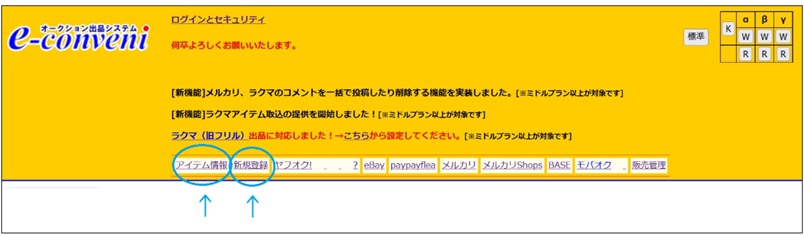
上の黄色いエリアの中の『新規登録』をクリックして下さい。
すでにアイテム情報を登録している場合は、
上の黄色いエリアの中の『アイテム情報』から、
出品したいアイテム名をクリックして下さい。
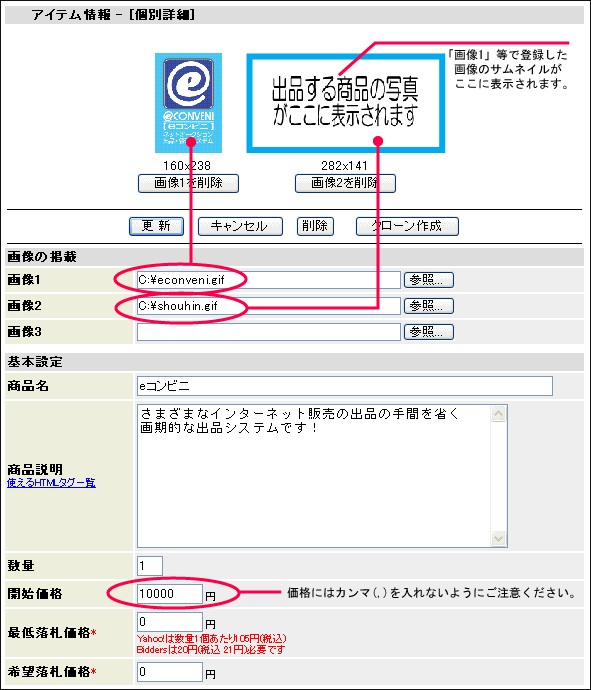
クリックすると下のような画面が出ます。
『新規登録』の場合は、この部分(基本設定)を必ず登録してください。
メルカリショップスの設定をします。
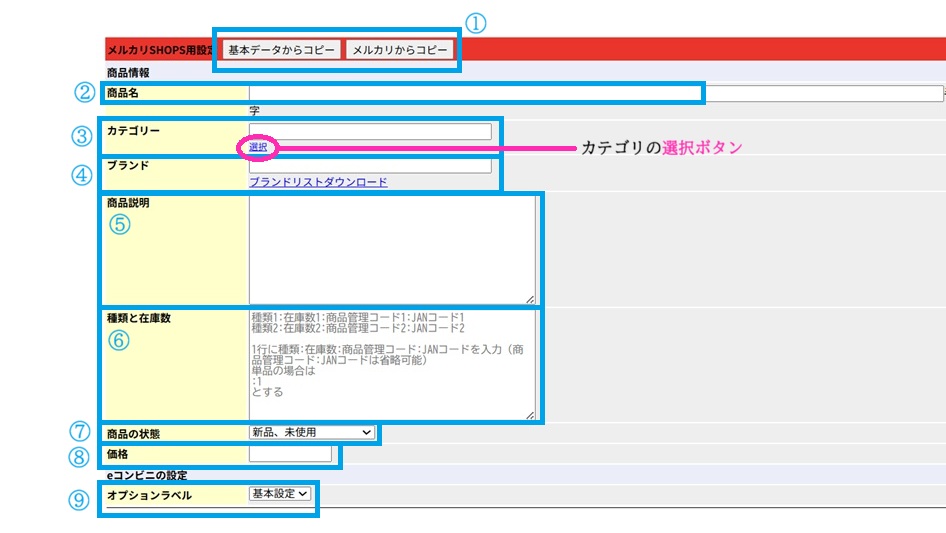
各項目の説明については以下の通りです。
| 1 |
基本データからコピー
メルカリからコピー |
必須項目が基本データの設定を元に入力されます。
メルカリの設定を元に入力されます。 |
| 2 |
商品名 |
メルカリショップスで表示される商品名です。 |
| 3 |
カテゴリー |
選択ボタンからカテゴリを設定してください。 |
| 4 |
ブランド |
ブランドリストダウンロードの文字をクリックして
エクセルの画面を開いてください。
該当するブランドを探し、ID番号をブランド欄に記入してください。
ノーブランドの場合は空白で大丈夫です。
|
| 5 |
商品説明 |
メルカリショップスで表示される商品説明です。
基本設定の説明文が反映された場合、HTMLタグは強制的に外されます。
|
| 6 |
種類と在庫数 |
1行に種類:在庫数:商品管理コード:JANコードを入力してください。
「:」は半角です。
商品管理コードとJANコードは省略可能です。
単品の場合は「:1」とする。
種類1:在庫数1:商品コード1:JANコード1
※ここが空白だと出品できません。
|
| 7 |
商品の状態 |
商品の状態を選択してください。 |
| 8 |
価格 |
商品の価格を設定してください。 |
| 9 |
オプションラベル |
オプション設定で作成したラベルから
適切なものを選択してください。 |
①~⑨の入力が終わったら、画面を下または上へスクロールし、更新ボタンを押してください。
更新ボタンを押すことで入力内容が保存されます。
アイテム情報の登録が終われば出品しましょう。
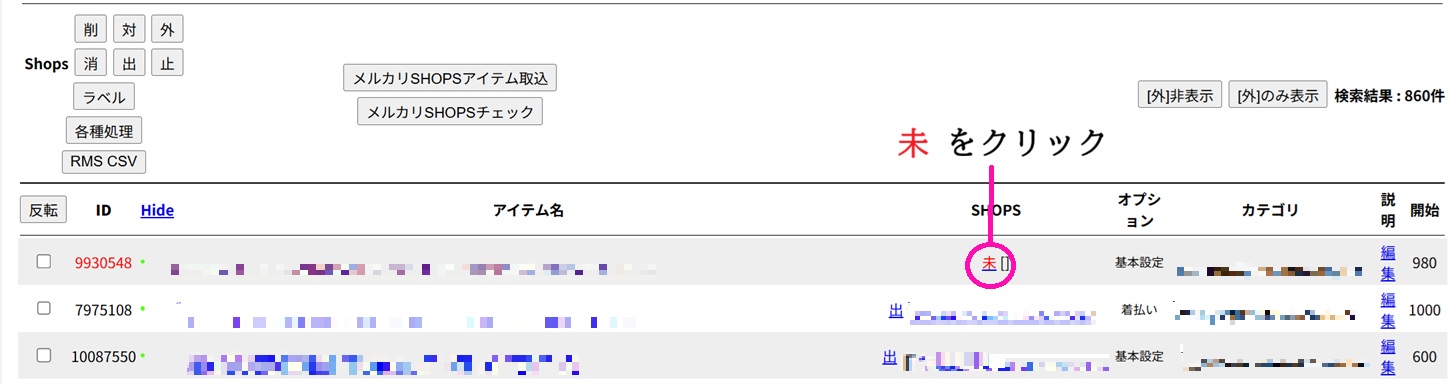
「未」をクリックすると「出」に変わります。
これで無事に出品されました。
|
|
|
| |
| |
|