★体験版を使ってみよう!
    利用申込
 
  eコンビニご利用手順
    eコンビニを使いこなすために
 
  登録最大契約件数について
    登録件数とは
 
  有料オプションについて
    有料オプションとは?
    一括出品機能とは?
 
  販売管理
    アイテム情報
    販売管理
    顧客管理
    オークション用出荷入力
    クロスサイトチェック
    メルマガ管理(テスト版)
    販売管理設定
    メール設定
    補足説明設定
    お届け先入力フォームについて
 
  ◆ヤフオク!
    パスワード認証確認画面
    アイテム詳細
    カテゴリ編集
    オプション設定
    インフォメーション設定
    注目24
    リンク作成
    ヤフオク!プレビュー機能
    ヤフオク!ストア設定
    ヤフオク!で出品する
 
  ◆ヤフーフリマ
    ヤフーフリマで出品する
    オプション設定
    アイテム詳細
    販売管理
 
  ◆メルカリ
    メルカリで出品する
    オプション設定
    アイテム詳細
    メルカリ再認証
    メルカリ販売管理
 
  ◆ラクマ
    ラクマで出品する
    オプション設定
    販売管理
    アイテム詳細
 
  ◆メルカリショップス
    メルカリショップスで出品する
    オプション設定
    販売管理
 
  ◆モバオク
    モバオクの設定
    アイテム詳細
    カテゴリ編集
    オプション設定
    モバオクで出品する
 
  ◆ショッピングカート
    ショッピングカート設定
    アイテム詳細
    カテゴリ設定
    カート設定
    カートで出品する
 
  ◆契約情報
    登録情報
    ログインパネル
    ID設定
    各種申込
 
  ◆FAQ
    ●ヤフオク!に関する質問●
    ●モバオクに関する質問●
    ●ショッピングカートに関する質問●
    ●その他の質問●


ヤフーフリマで出品する


※ヤフーフリマは体験版では利用できません。

本契約に進み、口座振替依頼書が弊社に届いてから設定ができるようになります。


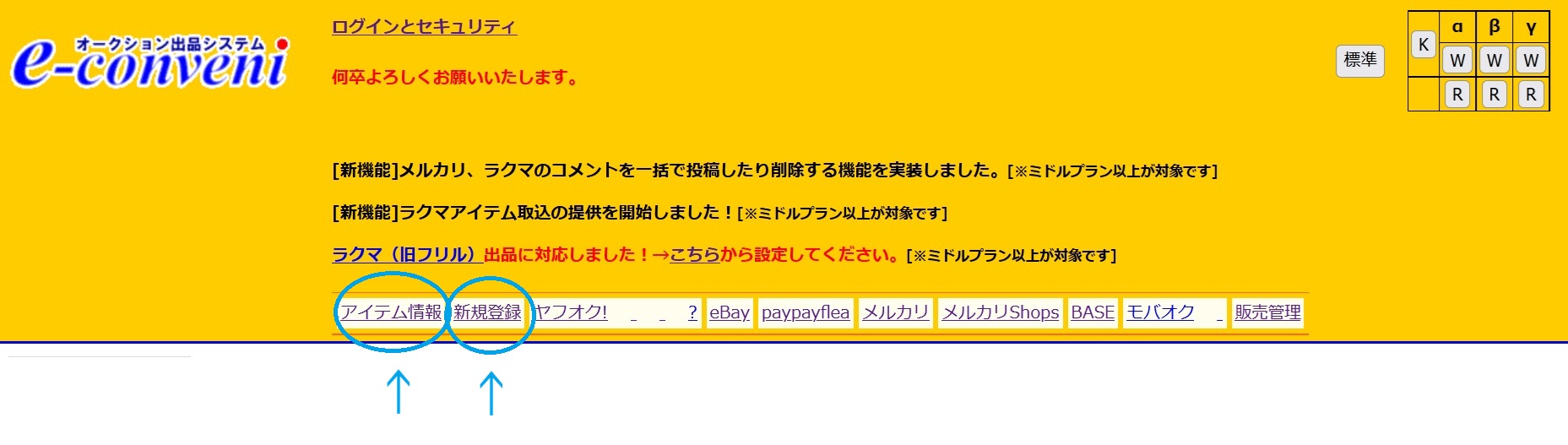
新規登録で、アイテム情報を登録します。

上の黄色いエリアの中の『新規登録』をクリックして下さい。
すでにアイテム情報を登録している場合は、
上の黄色いエリアの中の『アイテム情報』から、
出品したいアイテム名をクリックして下さい。


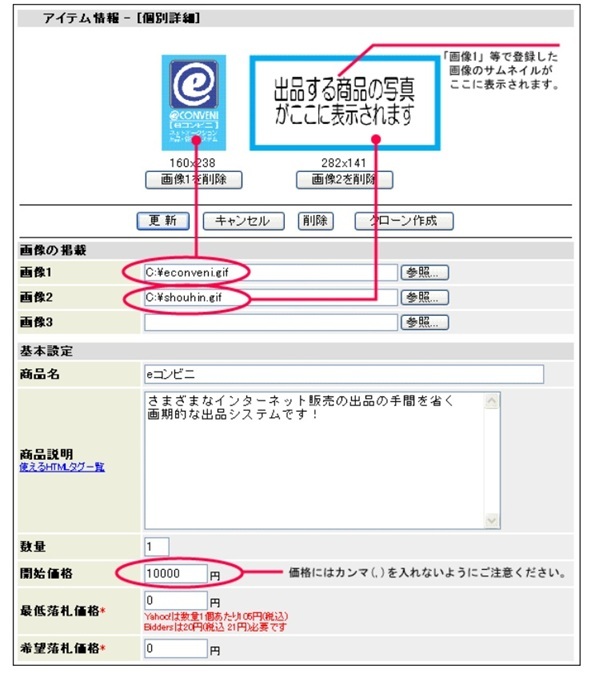
クリックすると下のような画面が出ます。
『新規登録』の場合は、この部分(基本設定)を必ず登録してください。


ヤフーフリマの設定をします。

画面を下にスクロールすると、ヤフーフリマ(paypayフリマ)の設定の項目があります。
①~⑨を設定してください。
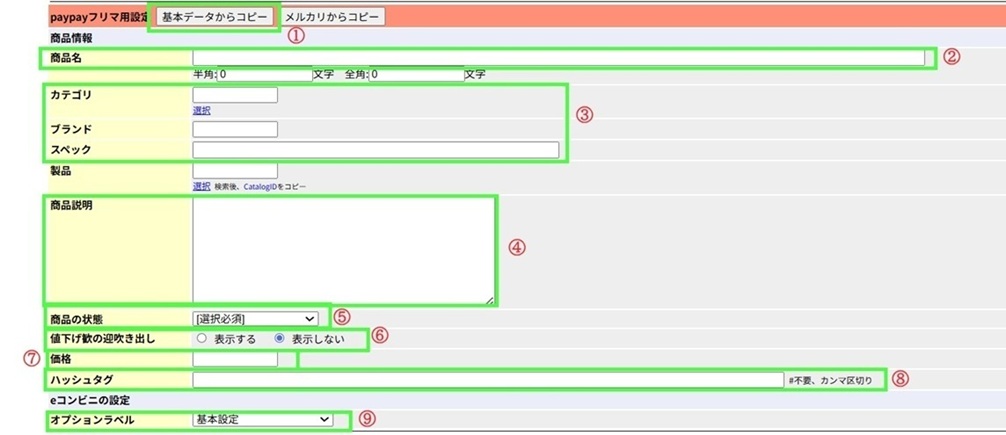


①基本データからコピー:ここを押すと、基本設定で入力したデータを元に必須項目が入力されます。
(メルカリからコピーを押すと、メルカリで入力したデータを元に必須項目が入力されます。)

②商品名:ヤフーフリマで表示される商品名です。(65文字以内)

③カテゴリ・ブランド・スペック:カテゴリを選択するとブランドとスペックも自動で入ります。
ブランド・スペックが無い場合はカテゴリのみ設定してください。

④商品説明:ヤフーフリマで表示される商品説明です。
基本設定の説明文が反映された場合、HTMLタグは強制的に外されます。

⑤商品の状態:商品の状態を選択してください。

⑥値下げ歓迎の吹き出し:表示するか表示しないかどちらかを選択してください。

⑦価格:商品の価格を設定してください。

⑧ハッシュタグ:入れなくても大丈夫ですが、入れた方が検索されやすくなります。
(例) 新品未使用,iPhone,充電器,1m  ←カンマ(,)で区切ってください。

⑨オプションラベル:オプション設定で作成したラベルから適切なものを選択してください。


アイテム情報の登録が終われば出品しましょう。
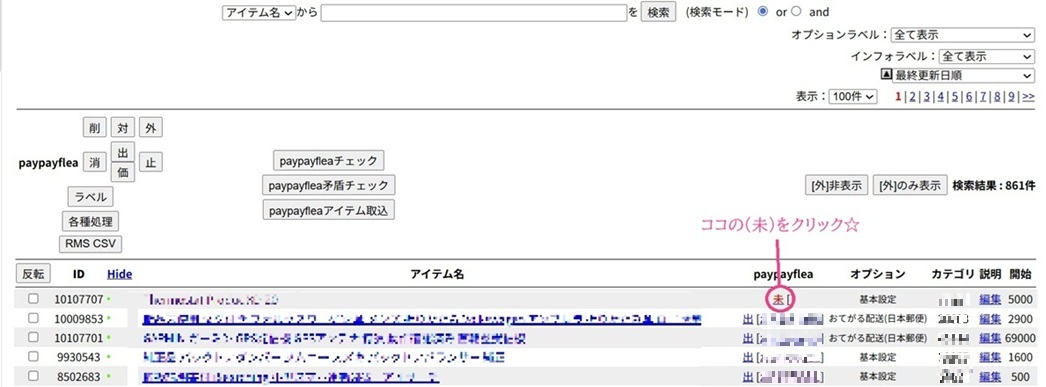


「未」をクリックすると「出」に変わります。
これで無事に出品されました。


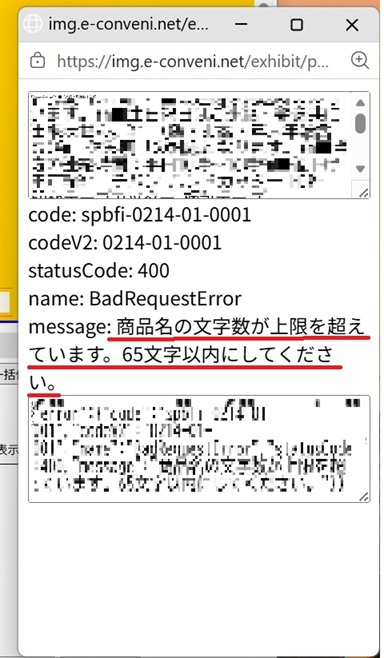
※商品名が長すぎると出品ができません※

下記のような画面が表示された場合は、商品名を65文字以内に変更して出品してください。


Copyright © 2000-2026 Syntac Communications. All Rights Reserve