

 |
| ★体験版を使ってみよう! |
| 利用申込 |
| eコンビニご利用手順 |
| eコンビニを使いこなすために |
| 登録最大契約件数について |
| 登録件数とは |
| 有料オプションについて |
| 有料オプションとは? |
| 一括出品機能とは? |
| 販売管理 |
| アイテム情報 |
| 販売管理 |
| 顧客管理 |
| オークション用出荷入力 |
| クロスサイトチェック |
| メルマガ管理(テスト版) |
| 販売管理設定 |
| メール設定 |
| 補足説明設定 |
| お届け先入力フォームについて |
| ◆ヤフオク! |
| パスワード認証確認画面 |
| アイテム詳細 |
| カテゴリ編集 |
| オプション設定 |
| インフォメーション設定 |
| 注目24 |
| リンク作成 |
| ヤフオク!プレビュー機能 |
| ヤフオク!ストア設定 |
| ヤフオク!で出品する |
| ◆ヤフーフリマ |
| ヤフーフリマで出品する |
| オプション設定 |
| アイテム詳細 |
| 販売管理 |
| 購入されてからの流れ |
| ◆メルカリ |
| メルカリで出品する |
| オプション設定 |
| アイテム詳細 |
| メルカリ再認証 |
| メルカリ販売管理 |
| コメント一括送信 |
| ◆ラクマ |
| ラクマで出品する |
| オプション設定 |
| 販売管理 |
| アイテム詳細 |
| ◆メルカリショップス |
| メルカリショップスで出品する |
| オプション設定 |
| 販売管理 |
| 送料設定ID |
| アイテム詳細 |
| ◆モバオク |
| モバオクの設定 |
| アイテム詳細 |
| カテゴリ編集 |
| オプション設定 |
| モバオクで出品する |
| ◆ZenPlus |
| ZenPlusで出品する |
| ◆ショッピングカート |
| ショッピングカート設定 |
| アイテム詳細 |
| カテゴリ設定 |
| カート設定 |
| カートで出品する |
| ◆契約情報 |
| 登録情報 |
| ログインパネル |
| ID設定 |
| 各種申込 |
| ◆FAQ |
| ●ヤフオク!に関する質問● |
| ●モバオクに関する質問● |
| ●ショッピングカートに関する質問● |
| ●その他の質問● |
メルカリショップスアイテム詳細 |
||||||||||||||||||||||
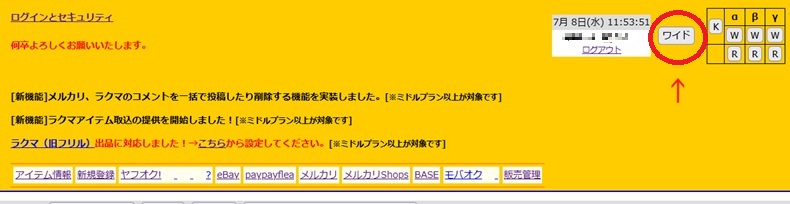
左メニューより、メルカリショップス「アイテム詳細」をクリックします。 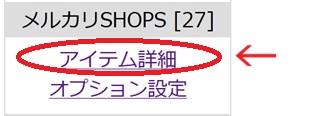 ※左メニューが出ていない場合は上の黄色いエリアの「ワイド」をクリックしてください。 |
||||||||||||||||||||||
 | ||||||||||||||||||||||
メルカリショップス「アイテム詳細」をクリックすると下のような画面が表示されます。 |
||||||||||||||||||||||
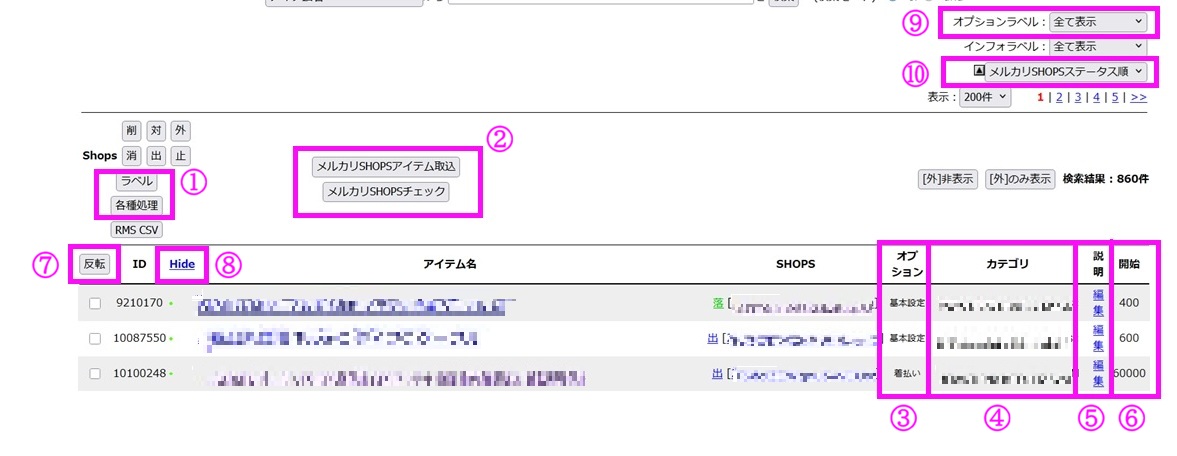 | ||||||||||||||||||||||
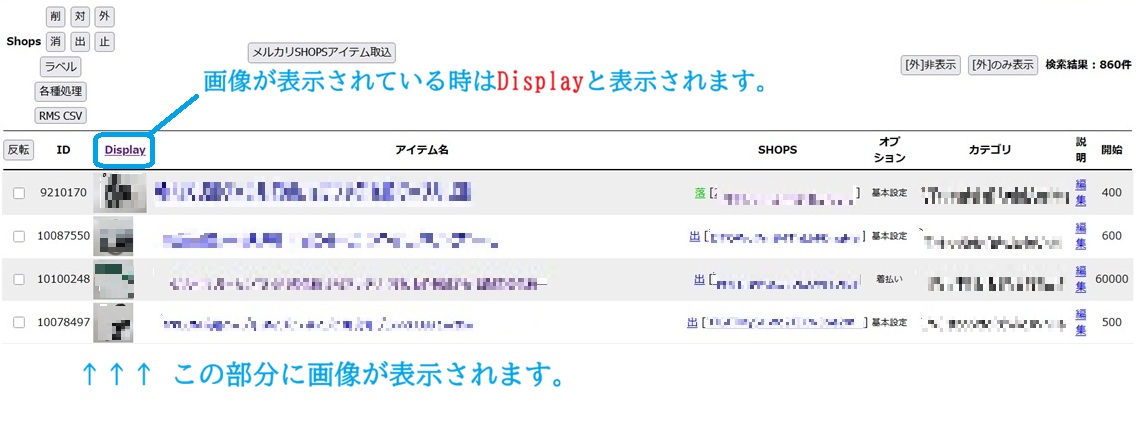
| 各項目についての説明は以下の通りです。 | ||||||||||||||||||||||
|
||||||||||||||||||||||
 |
||||||||||||||||||||||