

 |
| ★体験版を使ってみよう! |
| 利用申込 |
| eコンビニご利用手順 |
| eコンビニを使いこなすために |
| 登録最大契約件数について |
| 登録件数とは |
| 有料オプションについて |
| 有料オプションとは? |
| 一括出品機能とは? |
| 販売管理 |
| アイテム情報 |
| 販売管理 |
| 顧客管理 |
| オークション用出荷入力 |
| クロスサイトチェック |
| メルマガ管理(テスト版) |
| 販売管理設定 |
| メール設定 |
| 補足説明設定 |
| お届け先入力フォームについて |
| ◆ヤフオク! |
| パスワード認証確認画面 |
| アイテム詳細 |
| カテゴリ編集 |
| オプション設定 |
| インフォメーション設定 |
| 注目24 |
| リンク作成 |
| ヤフオク!プレビュー機能 |
| ヤフオク!ストア設定 |
| ヤフオク!で出品する |
| ◆ヤフーフリマ |
| ヤフーフリマで出品する |
| オプション設定 |
| アイテム詳細 |
| 販売管理 |
| 購入されてからの流れ |
| ◆メルカリ |
| メルカリで出品する |
| オプション設定 |
| アイテム詳細 |
| メルカリ再認証 |
| メルカリ販売管理 |
| コメント一括送信 |
| ◆ラクマ |
| ラクマで出品する |
| オプション設定 |
| 販売管理 |
| アイテム詳細 |
| ◆メルカリショップス |
| メルカリショップスで出品する |
| オプション設定 |
| 販売管理 |
| 送料設定ID |
| アイテム詳細 |
| ◆モバオク |
| モバオクの設定 |
| アイテム詳細 |
| カテゴリ編集 |
| オプション設定 |
| モバオクで出品する |
| ◆ZenPlus |
| ZenPlusで出品する |
| ◆ショッピングカート |
| ショッピングカート設定 |
| アイテム詳細 |
| カテゴリ設定 |
| カート設定 |
| カートで出品する |
| ◆契約情報 |
| 登録情報 |
| ログインパネル |
| ID設定 |
| 各種申込 |
| ◆FAQ |
| ●ヤフオク!に関する質問● |
| ●モバオクに関する質問● |
| ●ショッピングカートに関する質問● |
| ●その他の質問● |
ラクマで出品する |
|
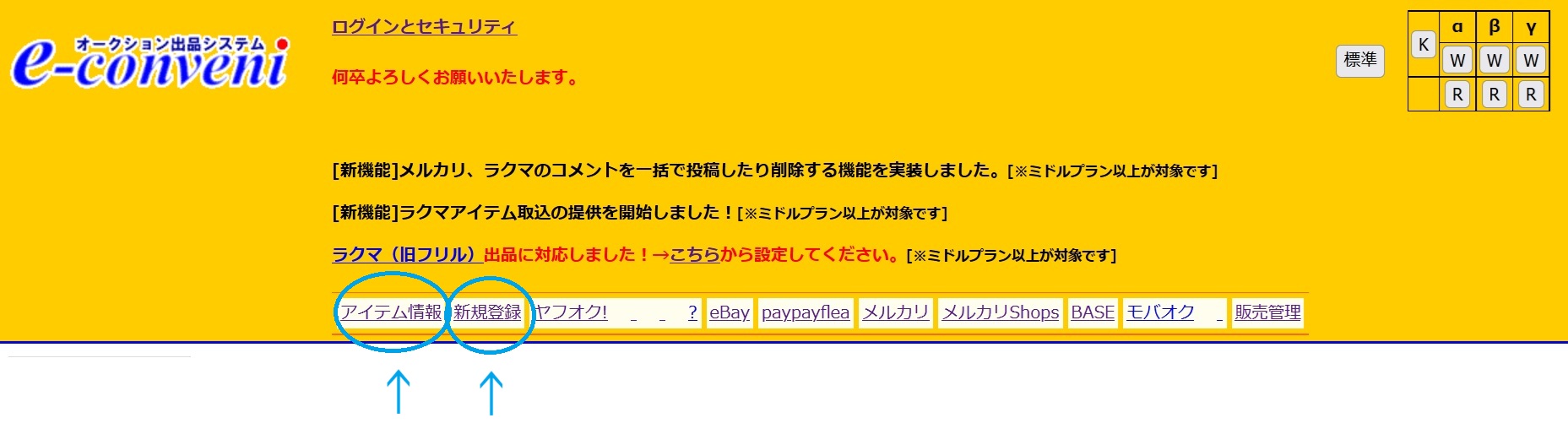
※ラクマは体験版では利用できません。 本契約に進み、口座振替依頼書が弊社に届いてから設定ができるようになります。 新規登録で、アイテム情報を登録します。 上の黄色いエリアの中の『新規登録』をクリックして下さい。 すでにアイテム情報を登録している場合は、 上の黄色いエリアの中の『アイテム情報』から、 出品したいアイテム名をクリックして下さい。 |
|
 |
|
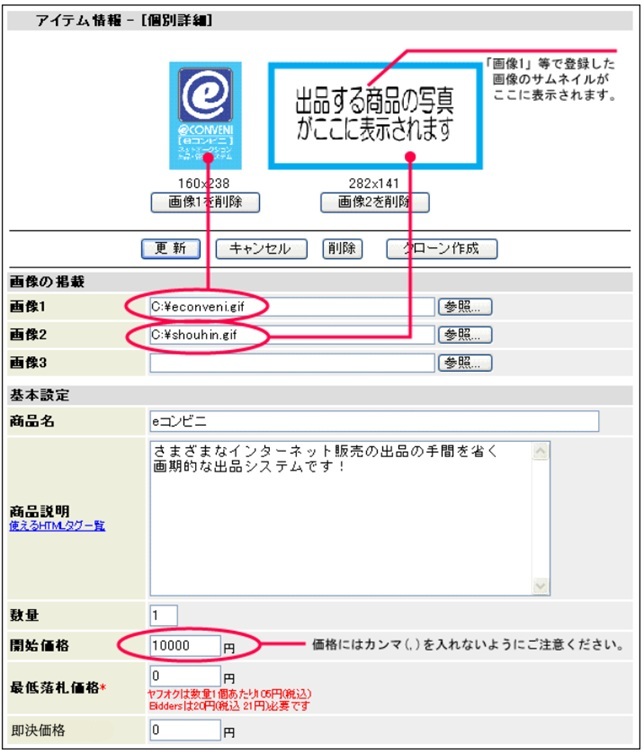
クリックすると下のような画面が出ます。 『新規登録』の場合は、この部分(基本設定)を必ず登録してください。 | |
 |
|
ラクマの設定をします。 ①~⑦を設定してください。 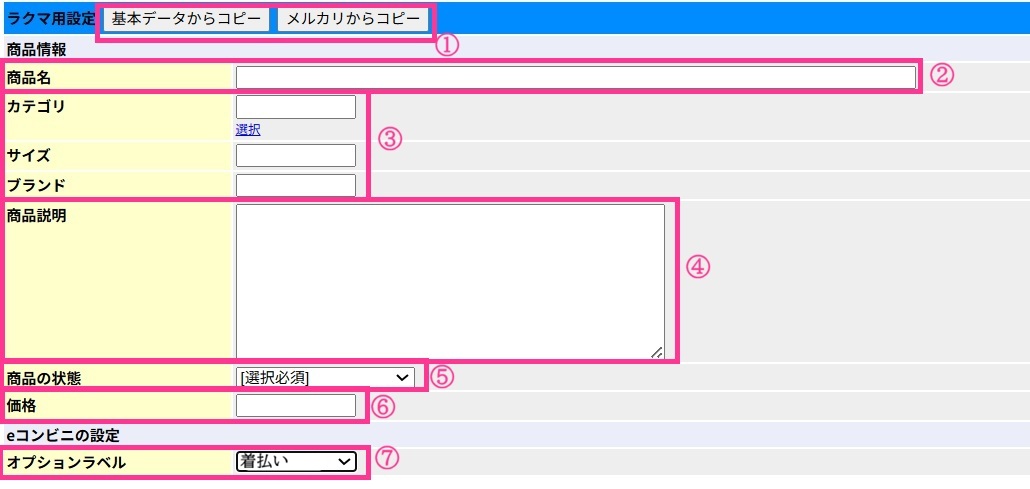 |
|
|
①基本データorメルカリからコピー:ここを押すと、基本データorメルカリの設定を元に必須項目が入力されます。 ②商品名:ラクマで表示される商品名です。 ③カテゴリ・サイズ・ブランド:カテゴリを選択するとブランドとスペックも自動で入ります。 サイズ・ブランドが無い場合はカテゴリのみ設定してください。 ④商品説明:ラクマで表示される商品説明です。 基本設定の説明文が反映された場合、HTMLタグは強制的に外されます。 ⑤商品の状態:商品の状態を選択してください。 ⑥価格:商品の価格を設定してください。 ⑦オプションラベル:オプション設定で作成したラベルから適切なものを選択してください。 |
アイテム情報の登録が終われば出品しましょう。 |
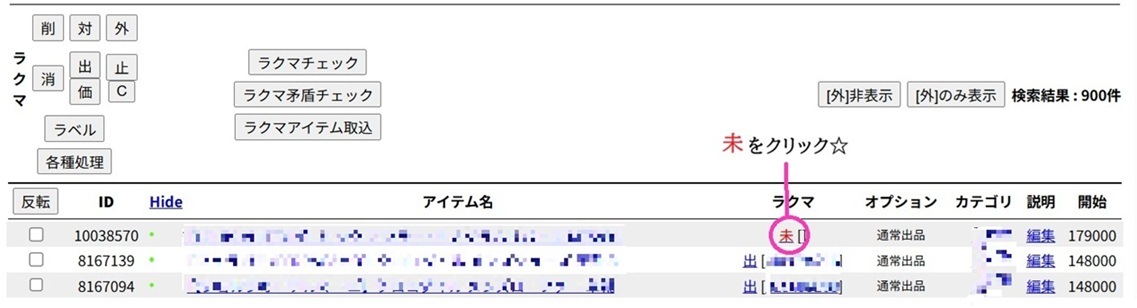 「未」をクリックすると「出」に変わります。 これで無事に出品されました。 | |
|
|