★体験版を使ってみよう!
    利用申込
 
  eコンビニご利用手順
    eコンビニを使いこなすために
 
  登録最大契約件数について
    登録件数とは
 
  有料オプションについて
    有料オプションとは?
    一括出品機能とは?
 
  販売管理
    アイテム情報
    販売管理
    顧客管理
    オークション用出荷入力
    クロスサイトチェック
    メルマガ管理(テスト版)
    販売管理設定
    メール設定
    補足説明設定
    お届け先入力フォームについて
 
  ◆ヤフオク!
    パスワード認証確認画面
    アイテム詳細
    カテゴリ編集
    オプション設定
    インフォメーション設定
    注目24
    リンク作成
    ヤフオク!プレビュー機能
    ヤフオク!ストア設定
    ヤフオク!で出品する
 
  ◆ヤフーフリマ
    ヤフーフリマで出品する
    オプション設定
    アイテム詳細
    販売管理
 
  ◆メルカリ
    メルカリで出品する
    オプション設定
    アイテム詳細
    メルカリ再認証
    メルカリ販売管理
 
  ◆ラクマ
    ラクマで出品する
    オプション設定
 
  ◆モバオク
    モバオクの設定
    アイテム詳細
    カテゴリ編集
    オプション設定
    モバオクで出品する
 
  ◆ショッピングカート
    ショッピングカート設定
    アイテム詳細
    カテゴリ設定
    カート設定
    カートで出品する
 
  ◆契約情報
    登録情報
    ログインパネル
    ID設定
    各種申込
 
  ◆FAQ
    ヤフオク!に関する質問
    モバオクに関する質問
    ショッピングカートに関する質問
    その他の質問


ヤフーフリマ アイテム詳細


左メニューより、paypayflea「アイテム詳細」をクリックします。
(※eコンビニ上では名称変更前のpaypayfleaで表示されています。)
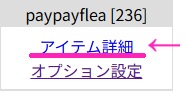


※左メニューが出ていない場合は上メニュー↓「ワイド」をクリックしてください。


クリックすると下のような画面が表示されます。
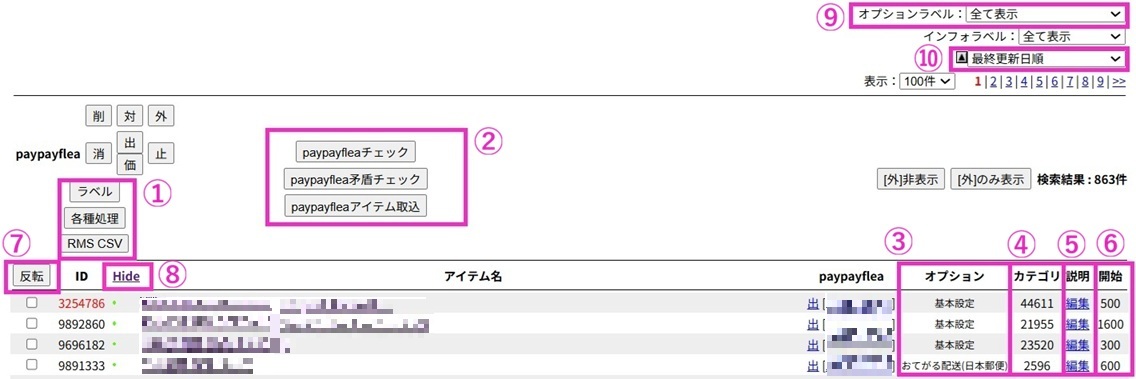


各項目についての説明は以下の通りです。


①ラベル:複数のアイテムのオプションラベルを一括で変更します。

②paypayfleaチェック:paypayfleaに出品しているアイテム情報のステータスをチェックします。
      paypayflea矛盾チェック:paypayflea上のアイテムリストに不具合がないかどうか一括でチェックします。
 paypayfleaアイテム取り込み:paypayflea上に出品中のアイテムをe-コンビニに取り込みます。

③オプション:設定しているオプションラベル名が表示されます。

④カテゴリ:設定しているカテゴリ番号です。

⑤説明:こちらからでも商品説明を設定・編集できます。

⑥開始:設定した商品の価格が表示されます。

⑦反転:このボタンを押すと一括でチェックボックスにチェックを入れることができます。

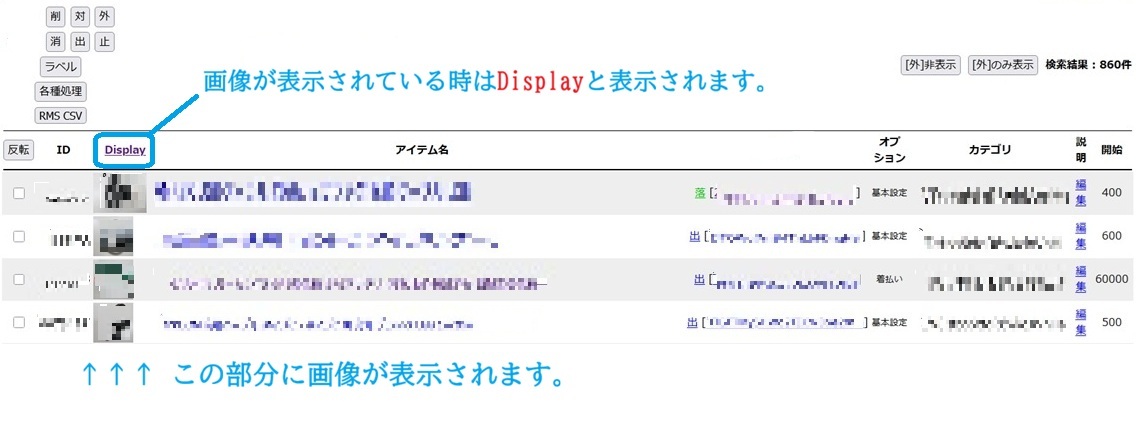
⑧Hide:このボタンを押すと1枚目に登録した商品の画像が表示されます。
                   画像が表示されている時はDisplayの文字が表示され、Displayを押すと画像が非表示になります。

⑨オプションラベル:オプション設定で作成したラベルごとに並び順を変えられます。

▽並び替えたい順の項目を選択すると並び順を変えられます。


Copyright © 2000-2026 Syntac Communications. All Rights Reserve